TP-Link TL-MR12U 無線路由器無線AP模式設置教程
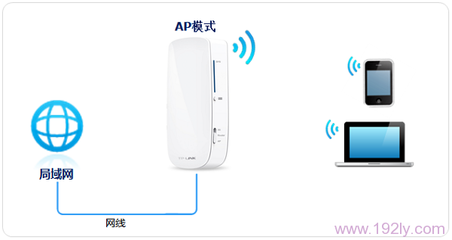
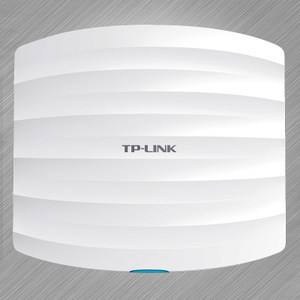
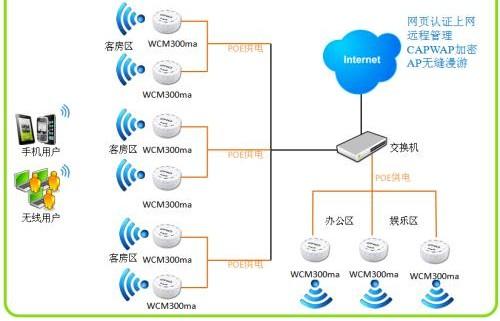
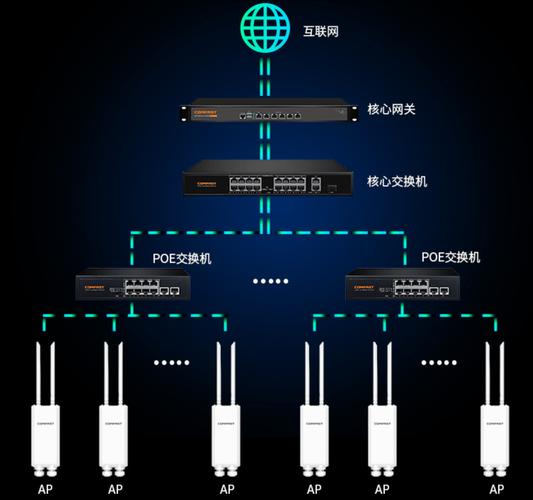
TP-Link TL-MR12U 是一款便攜式 3G/4G 無線路由器,內置電池,支持多種工作模式,包括無線路由、無線AP、Repeater(中繼)等。在酒店、公司或僅有有線網絡的場所,可將它設為無線AP模式,把有線網絡轉為Wi-Fi信號。
以下為詳細設置步驟:
一、準備工作
- 確認TL-MR12U電量充足或連接電源。
- 準備一根網線,一端連接前端網絡(如墻上網口、上級路由器LAN口),另一端暫時不接。
- 電腦或手機連接TL-MR12U的默認Wi-Fi(名稱如TP-LINK_XXXX,密碼通常為空或見機身標簽)。
二、進入管理界面
- 打開瀏覽器,清空地址欄,輸入 tplogin.cn 或 192.168.1.1(以機身標簽為準)。
- 按回車,彈出登錄框。默認用戶名和密碼均為 admin(若之前改過,請使用新密碼)。
- 登錄后進入路由器管理首頁。
三、切換為無線AP模式
- 在左側菜單或首頁找到“工作模式”/“運行模式”,點擊進入。
- 選擇“無線AP模式”(Access Point),點擊“下一步”或“確定”。
- 部分固件會提示“請將網線插入WAN口”,按提示操作即可。
- 等待設備重啟,重啟后管理模式可能變為動態IP,需重新獲取IP登錄。
若無法切換模式,也可通過“網絡設置”-“WAN口設置”將連接類型改為“動態IP”或“靜態IP”,并關閉DHCP服務器,效果等同于AP。但推薦直接使用“無線AP模式”更穩定。
四、配置無線AP參數
- 重啟后,重新連接TL-MR12U的Wi-Fi(名稱可能不變)。
- 再次登錄 tplogin.cn,進入“無線設置”。
- 設置新的SSID(Wi-Fi名稱),建議與前端網絡不同,便于識別。
- 選擇加密方式為 WPA2-PSK,設置無線密碼(8位以上)。
- 點擊“保存”,路由器會重啟。
五、連接網線并測試
- 將準備好的網線插入TL-MR12U的WAN口(部分模式為LAN口,請以提示為準)。
- 等待指示燈穩定,用手機或電腦搜索新設置的Wi-Fi并連接。
- 打開瀏覽器測試上網。若前端網絡需要認證(如酒店Portal),連接Wi-Fi后可能需先登錄認證頁面。
六、常見問題
Q1:設置AP模式后無法登錄管理界面?
A1:AP模式下,路由器從上級獲取IP,管理地址可能改變。可查看路由器底部標簽的新地址,或通過TP-Link APP掃描局域網發現設備。
Q2:連接Wi-Fi后無法上網?
A2:檢查網線是否插緊、前端網絡是否通、WAN口連接類型是否正確、DHCP是否關閉(AP模式自動關閉)。
Q3:如何恢復出廠設置?
A3:長按Reset鍵約10秒,指示燈快閃后松開,等待重啟即可。
七、注意事項
- AP模式下,TL-MR12U相當于“無線交換機”,所有設備由前端路由器分配IP,避免IP沖突。
- 若要回到3G/4G路由模式,需恢復出廠設置或重新切換工作模式。
- 不同固件版本界面略有差異,請以實際為準。
按照以上步驟,即可將TL-MR12U設置為無線AP,擴展有線網絡為Wi-Fi覆蓋。
如若轉載,請注明出處:http://www.boruilang-watch.com/product/18.html
更新時間:2026-10-31 17:31:19